
Apple Intelligence på svenska: 5 funktioner för jobbet
Av Rickard Eriksson, publicerad · 5 minuters läsning
Hör Rickards AI-röst läsa upp artikeln
?
Blogginlägget har getts röst med hjälp av lokal, kostnadsfri open source-AI upptränad på Rickard Erikssons röst. Lite onaturligt och ibland lite knepigt uttal, men som sagt gratis och GDPR-säkert, helt utan amerikanska molntjänster.
När det pratas om AI låter det ofta som en stor, krånglig grej som ska förändra allt. Men de mest användbara nyheterna i Apples nya operativsystem iOS 27 och macOS 27 är inte såna. De är små, inbyggda hjälpredor i program du redan använder varje dag på kontoret. Det handlar inte om att lära sig en helt ny app, utan om att göra vanliga uppgifter lite smidigare. Här är fem funktioner som redan fungerar på svenska i Sverige och som kan göra skillnad i din arbetsdag.
Skapa möten i Kalender genom att bara beskriva dem
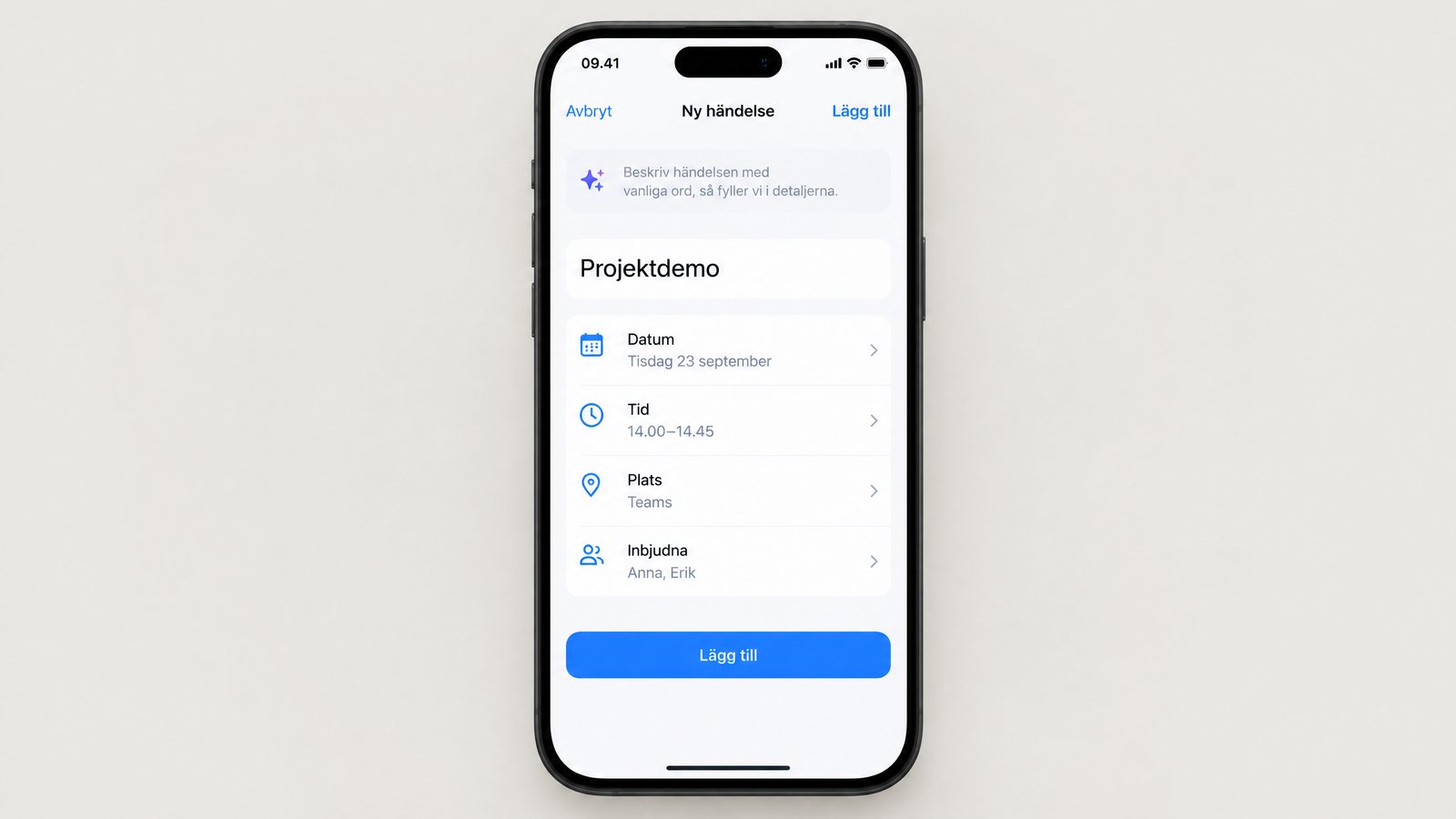
Du har precis lagt på luren efter att ha bestämt ett möte. I stället för att öppna Kalender och klicka dig fram genom fält för titel, deltagare och tid kan du nu bara skriva en vanlig mening. Till exempel: ”Boka projektdemo med Anna och Erik nästa tisdag 14 till 14.45 på Teams.”
Apple Intelligence tolkar din text och fyller i rätt information på rätt plats. Det här är en liten sak, men den minskar antalet avbrott i tanken. Du kan formulera mötet med samma ord som du precis tänkte eller sa. Kontrollera förstås alltid att datum, deltagare och länk stämmer innan du skickar. AI:n är en assistent, inte chefen. Ansvaret för att inbjudan blir korrekt är fortfarande ditt.
Få ordning på din research i Safari
Många arbetsdagar innebär att man hoppar mellan olika webbsidor. En offert, en leverantörs webbplats, några supportartiklar och en rapport som ska läsas senare. Snart har du en hel djungel av öppna flikar. Här finns tre nya hjälpmedel i Safari.
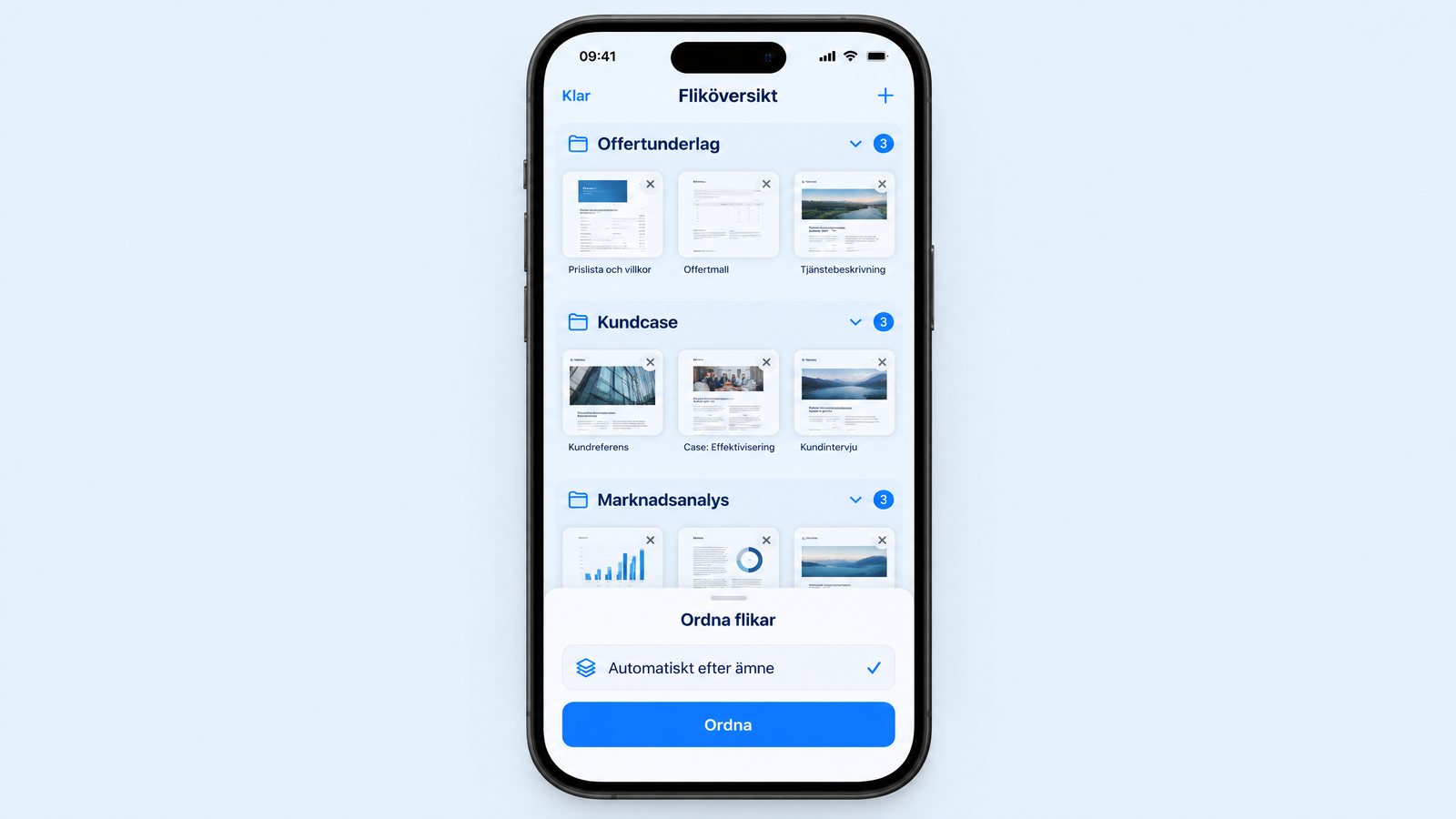
- Gruppera flikar efter ämne: Safari kan automatiskt sortera dina öppna flikar i grupper som ”Offertunderlag” eller ”Marknadsanalys”. Det gör inte jobbet åt dig, men det blir betydligt enklare att hitta tillbaka till rätt sammanhang efter ett avbrott.
- Meddela mig: Väntar du på att en prissida ska uppdateras eller att en produkt ska komma i lager? Den här funktionen kan bevaka en webbsida och meddela dig när innehållet ändras. Du slipper ladda om sidan manuellt flera gånger om dagen.
- Beskriv ett tillägg: Om du ofta gör samma sak i Safari, som att formatera om en sida för bättre läsbarhet, kan du nu beskriva vad du vill göra med vanliga ord. Systemet skapar då ett anpassat tillägg för just det.
Automatisera småsaker med Genvägar, utan att vara expert
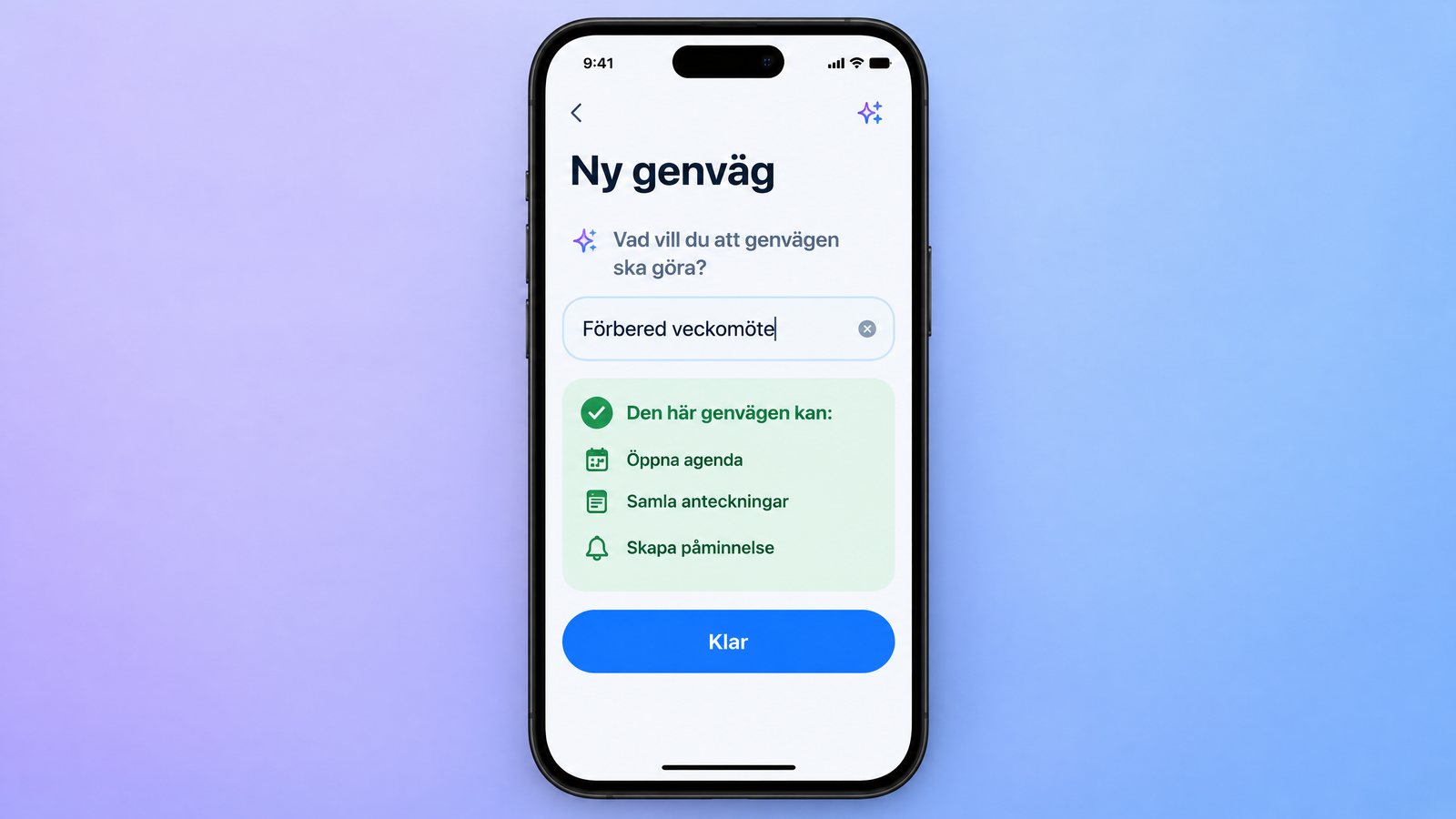
Appen Genvägar har funnits ett tag, men den har varit lite för teknisk för många. Nu sänks tröskeln. Du kan beskriva en rutin på svenska, så bygger Apple Intelligence ihop en genväg åt dig. Det kan vara en enkel sak som att förbereda material inför veckomötet eller samla de steg som alltid behövs när du ska boka en arbetsresa.
Börja med en återkommande uppgift som inte är affärskritisk. Granska sedan vilka appar och vilken data genvägen använder innan du gör den till en del av din vardag. Det är ett bra sätt att spara några minuter här och där på uppgifter du gör om och om igen.
Fixa till en arbetsbild direkt i mobilen
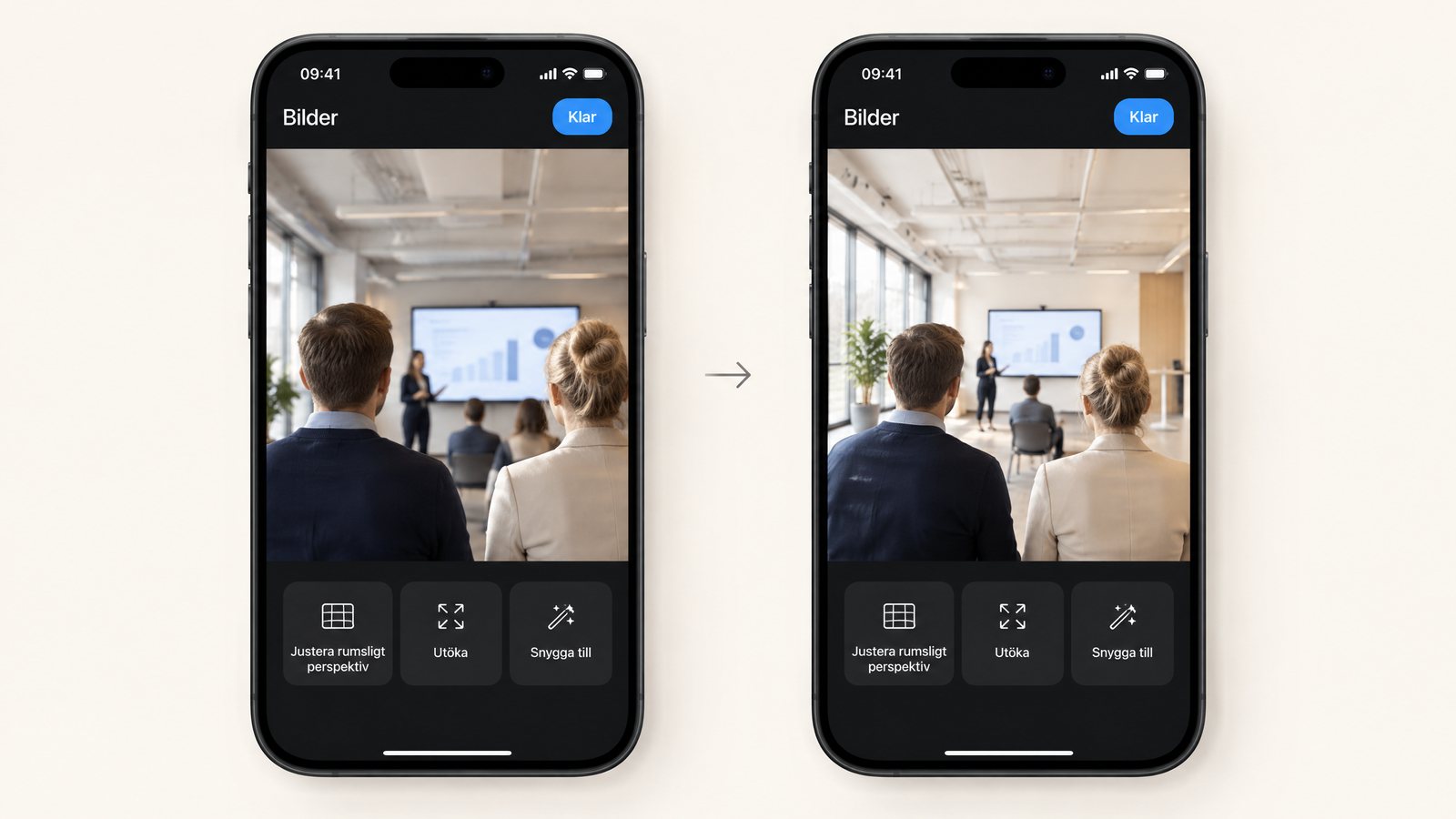
Du har tagit en bild på ett kundevent som ska in i en presentation, men du behöver lite mer luft för en rubrik. Eller så finns en störande papperskorg i bakgrunden på en bild till intranätet. Med de nya verktygen i Bilder kan du justera perspektivet, fylla ut kanterna på en bild eller ta bort större störande objekt.
Målet är inte att alla ska bli bildredigerare. Målet är att fler bilder ska bli tillräckligt bra för att kunna användas direkt, utan att behöva gå via en designer. Det gör kommunikationen snabbare. Tänk bara på vad du ändrar. En bild som ska dokumentera något ska förstås inte manipuleras utan att det framgår tydligt. Spara alltid originalet.
Låt datorn föreslå vettiga filnamn i Finder
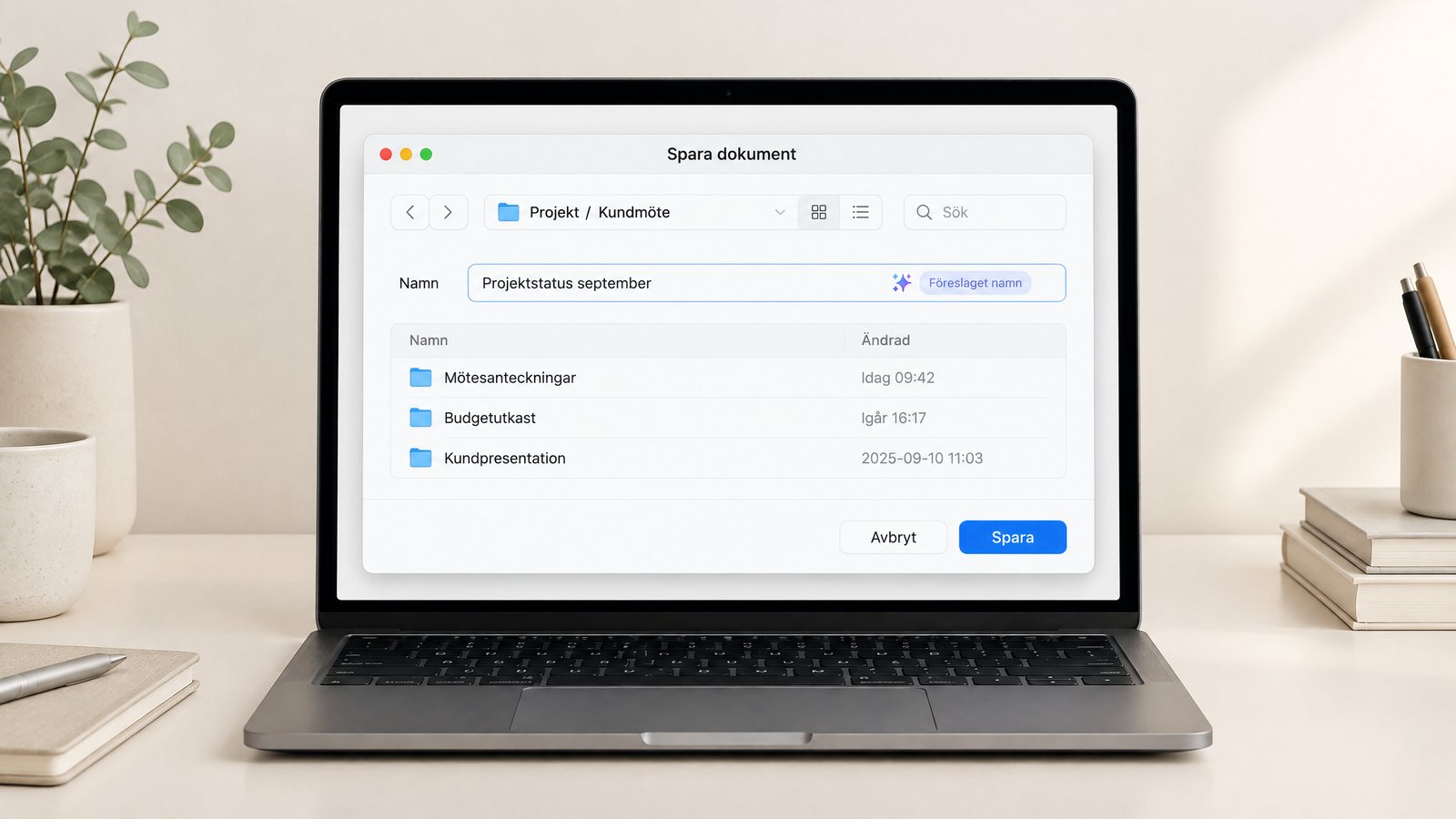
Den här funktionen finns bara på Mac, men den löser ett problem alla känner igen. Du sparar ett dokument och döper det till något provisoriskt som ”utkast_version2_ny”. Några veckor senare är det omöjligt att hitta. Med macOS 27 kan Finder föreslå ett tydligt och beskrivande filnamn på svenska.
Det är kanske inte den mest spännande AI-funktionen, men den träffar ett ständigt irritationsmoment. Se förslaget som en startpunkt. Kontrollera att det följer företagets regler för filnamn och inte avslöjar känslig information.
Några ärliga begränsningar
Det är viktigt att vara medveten om ramarna. För det första är ansvaret för innehållet alltid ditt. Lita inte blint på vad AI:n föreslår. För det andra gäller alltid din arbetsgivares regler för sekretess och datahantering. Använd inte funktionerna för information som är för känslig. Slutligen, Apple har nämnt att funktioner som använder deras servrar kan ha dagliga användningsgränser. Använd dem för att förenkla ditt eget jobb, inte för att bygga något som hela företaget är beroende av.
Vad som krävs för att komma igång
För att använda de här funktionerna behöver du en iPhone 15 Pro eller en nyare modell. På Mac krävs en dator med ett M1-chip eller senare. Du måste ha iOS 27 eller macOS 27 installerat, och både enhetens språk och Siris språk måste vara inställt på svenska. Funktionerna tar också en del lagringsutrymme, så se till att du har plats på enheten.
Börja med det som irriterar dig mest
Vinsten med Apple Intelligence på kontoret handlar inte om en revolution, utan om många små förbättringar. En kalenderbokning går snabbare, din research blir mer strukturerad och du slipper döpa filer till obegripliga namn. Mitt råd är att inte försöka använda allt på en gång. Börja med den funktion som löser ett verkligt irritationsmoment i din vardag. När AI får hjälpa till med de små, återkommande uppgifterna blir den användbar på riktigt. Och alla funktioner i den här artikeln kan du som sagt använda i Sverige redan i dag.
 /Rickard Eriksson
Rickard startade världens första sociala medium LunarStorm för 30 år sedan. Det förändrade sättet att umgås för fler än 2 miljoner svenskar. Sedan några år tillbaka är han helt fokuserad på AI, och har hjälpt fler än 7 000 företag och offentliga verksamheter att få mer gjort och med högre kvalitet med hjälp av AI. Rickard är alltså stor förespråkare av AI, men på rätt sätt, och i rätt miljö.
Mer om Rickard Eriksson